
لا يوجد عمر افتراضي واحد ينطبق على جميع الشاشات التفاعلية. بعض الشاشات التجارية تذكر عمرًا للإضاءة الخلفية (Backlight Life) يصل إلى 50,000 ساعة تشغيل، لكن هذا الرقم لا يعني أن الشاشة بالكامل ستعمل 50,000 ساعة دون أعطال أو صيانة.
العمر التشغيلي الفعلي للشاشة يعتمد على عدة عناصر: لوحة العرض، نظام اللمس، المكونات الإلكترونية، نظام التشغيل، الدعم البرمجي، ساعات الاستخدام، التهوية، طريقة التنظيف، التركيب وظروف التشغيل.
ولهذا يجب على المدارس والجامعات والمؤسسات تقييم العمر المفيد للنظام بالكامل وليس رقم ساعات لوحة العرض فقط. (SMART Support)
ماذا يعني عمر 50,000 ساعة في الشاشة التفاعلية؟
عندما تذكر ورقة المواصفات أن الشاشة مصنفة مثلًا لـ 50,000 ساعة، يجب أولًا معرفة ما الذي يقيسه الرقم بالضبط.
بعض الشركات تصفه بأنه:
- Backlight Life.
- Light Life.
- Minimum Lifespan.
- Typical Backlight Life.
فعلى سبيل المثال، تذكر مواصفات بعض شاشات BenQ عمرًا نموذجيًا للإضاءة الخلفية يبلغ 50,000 ساعة، وتذكر بعض شاشات ViewSonic عمرًا للإضاءة الخلفية يبلغ 50,000 ساعة، بينما تذكر مواصفات SMART Board RX الحالية حدًا أدنى للعمر يبلغ 50,000 ساعة. (BenQ)
لكن لا ينبغي تحويل هذا الرقم مباشرة إلى عبارة:
“الشاشة تعيش 10 أو 20 سنة.”
لأن عدد السنوات يعتمد على ساعات التشغيل الفعلية، ولأن مكونات أخرى قد تحتاج إلى صيانة أو تصبح قديمة تقنيًا قبل وصول لوحة العرض إلى عمرها الاسمي.
يمكن استخدام المعادلة التالية للتقدير:
العمر النظري بالسنوات = ساعات العمر المصنفة ÷ عدد ساعات التشغيل السنوية
لكن الناتج يظل مؤشرًا نظريًا وليس موعدًا مضمونًا للاستبدال.
عمر لوحة العرض ليس هو عمر الشاشة بالكامل
من المهم الفصل بين أربعة مفاهيم مختلفة:
| المصطلح | ماذا يعني؟ |
| Panel / Backlight Life | العمر المصنف للوحة أو الإضاءة الخلفية |
| Hardware Life | المدة التي تظل خلالها الإلكترونيات واللمس والمنافذ والمكونات تعمل بصورة مناسبة |
| Software Life | المدة التي يظل خلالها نظام التشغيل والتطبيقات والتحديثات مدعومة |
| Useful Service Life | المدة التي تظل خلالها الشاشة مناسبة فعليًا لاحتياجات المؤسسة |
قد تكون لوحة الشاشة سليمة، لكن المؤسسة تحتاج إلى استبدال النظام لأن:
- نظام التشغيل لم يعد مدعومًا.
- التطبيقات الجديدة تحتاج قدرات أعلى.
- نظام الحوسبة أصبح قديمًا.
- متطلبات الأمن السيبراني تغيرت.
- تقنيات الاتصال والمشاركة تطورت.
- احتياجات الفصل أو غرفة الاجتماعات تغيرت.
لذلك العمر المفيد للتقنية قد يكون أقصر من العمر الفيزيائي للوحة.
ما العوامل التي تؤثر على العمر الافتراضي للشاشة التفاعلية؟
1. عدد ساعات التشغيل اليومية
الشاشة المستخدمة عدة ساعات في الفصل ليست مثل شاشة تعمل لفترات طويلة يوميًا.
عند مقارنة المنتجات، راجع أيضًا تصنيف Operating Hours إذا كان المصنع ينشره.
بعض الشاشات التجارية، على سبيل المثال، مصنفة لتشغيل 18 ساعة يوميًا طوال 7 أيام، لكن هذا التصنيف يختلف حسب الموديل ولا يجب تعميمه على كل Interactive Display. (BenQ)
2. الحرارة والتهوية
الشاشة التفاعلية تحتوي على مكونات إلكترونية تولد حرارة أثناء التشغيل.
لذلك يجب عدم سد فتحات التهوية أو تركيب الشاشة داخل مساحة مغلقة لا تسمح بتبديد الحرارة.
توصي تعليمات BenQ بترك مساحة مناسبة حول الشاشة وعدم إغلاق فتحات التهوية، كما توصي مواصفات SMART الحديثة بترك مساحة حول الشاشة لضمان التهوية المناسبة. (BenQ)
3. طريقة التنظيف
التنظيف الخاطئ يمكن أن يضر:
- الطلاء المضاد للوهج.
- سطح الزجاج.
- حساسات اللمس.
- الإطار الإلكتروني.
- المكونات الداخلية إذا تسرب السائل.
ولهذا لا تستخدم منظف الزجاج المنزلي تلقائيًا على الشاشة التفاعلية.
4. الاستخدام الجسدي للشاشة
الشاشة مصممة للمس والكتابة بالأدوات المتوافقة، لكنها ليست سطحًا عاديًا.
يجب تجنب:
- الأدوات الحادة.
- الضغط القوي.
- الاصطدام بالشاشة.
- وضع أجسام ثقيلة عليها.
- الكتابة بأقلام غير مناسبة.
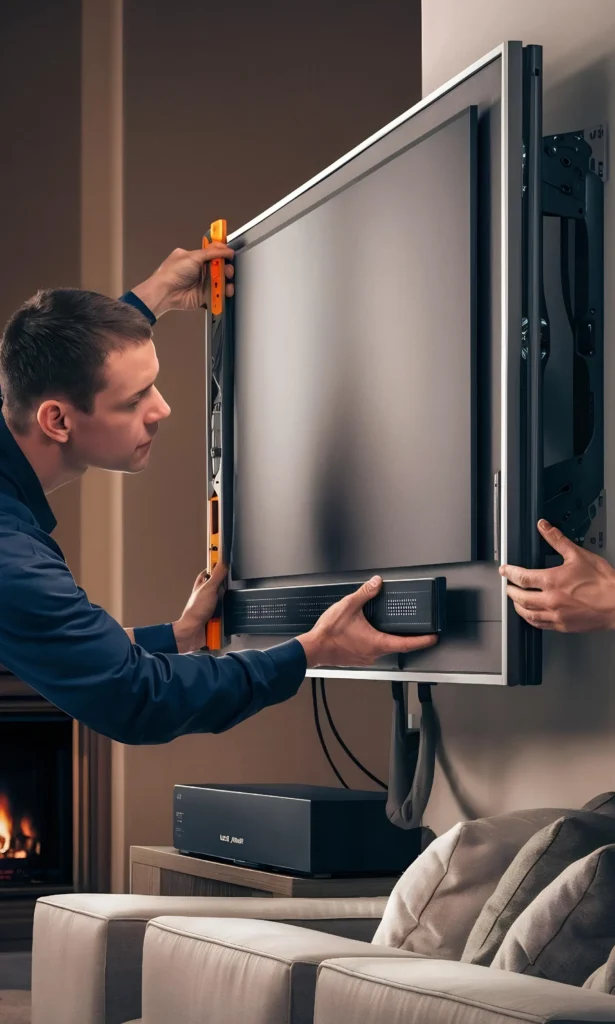
5. جودة التركيب
الصيانة لا تبدأ بعد حدوث العطل.
يجب أن يكون الحائط أو الحامل مناسبًا لوزن الشاشة وأن يظل التثبيت ثابتًا بمرور الوقت.
توصي تعليمات SMART بفحص التركيب دوريًا بحثًا عن ضعف في نقطة التثبيت أو مسامير مرتخية أو تشوهات، كما تنص تعليمات BenQ على مراجعة التركيب دوريًا والمحافظة على الشاشة في حالة تشغيل مناسبة. (SMART Support)
6. البرمجيات وFirmware
الشاشة التفاعلية الحديثة ليست مجرد LCD Panel.
قد تحتوي أيضًا على:
- نظام تشغيل مدمج.
- Wireless Screen Sharing.
- تطبيقات Whiteboard.
- برامج إدارة.
- تعريفات لمس.
- Firmware.
- OPS أو وحدة حوسبة اختيارية.
لذلك يجب إدخال تحديثات البرامج والـ Firmware ضمن خطة الصيانة.
في إرشادات استكشاف الأعطال الحالية لـ SMART، يتم اقتراح تحديث Firmware وProduct Drivers كجزء من معالجة بعض مشاكل اللمس والتشغيل. (SMART Support)
كيف تنظف الشاشة التفاعلية بطريقة صحيحة؟
لا توجد مادة تنظيف واحدة مناسبة لكل الموديلات.
هذه نقطة مهمة.
بعض إرشادات SMART تحذر من استخدام الكحول أو منظفات معينة على موديلات محددة، بينما تسمح تعليمات BenQ لبعض شاشاتها باستخدام 70% Isopropyl Alcohol بطريقة محددة.
لذلك دليل الشركة المصنعة للموديل الفعلي هو المرجع الأول دائمًا. (SMART Support)
لكن هناك قواعد عامة آمنة تتكرر في تعليمات الشركات المصنعة:
أوقف الشاشة قبل التنظيف
إيقاف الشاشة يسهل رؤية الأوساخ ويقلل احتمال تشغيل أوامر لمس بالخطأ أثناء مسح السطح.
استخدم قطعة Microfiber ناعمة
ابدأ بقطعة نظيفة وجافة وغير كاشطة.
لا ترش السوائل مباشرة على الشاشة
إذا سمح دليل الجهاز باستخدام محلول تنظيف، ضعه على القماش وليس مباشرة على لوحة العرض.
لا تستخدم مواد كاشطة
تجنب الأقمشة الخشنة والمواد التي قد تخدش الزجاج أو تضر الطبقة المضادة للوهج.
لا تضغط بقوة
امسح الشاشة بلطف بدل الضغط على سطح العرض.
اتبع تعليمات الموديل بشأن المواد الكيميائية
لا تفترض أن الكحول أو المطهر أو منظف الزجاج مناسب لمجرد أنه آمن على شاشة أخرى.
هل تحتاج الشاشة التفاعلية إلى صيانة دورية؟
نعم، لكن أغلب الصيانة الوقائية لا تعني فتح الشاشة أو تغيير أجزاء داخلية.
الصيانة الجيدة تشمل مراقبة النظام كاملًا:
Surface → Touch → Mounting → Cables → Ports → Ventilation → Software → Network → Computing
والهدف هو اكتشاف المشكلات قبل أن تتحول إلى توقف كامل للفصل أو غرفة الاجتماعات.
جدول عملي للصيانة الوقائية
يمكن للمؤسسات استخدام الجدول التالي كنقطة بداية، مع إعطاء تعليمات المصنع الخاصة بالموديل الأولوية دائمًا.
| التوقيت | ما الذي يتم فحصه؟ |
| حسب الحاجة / الاستخدام اليومي | إزالة البصمات والأوساخ باستخدام الطريقة المعتمدة |
| أسبوعيًا في البيئات عالية الاستخدام | فحص الشاشة والأقلام ومنطقة اللمس بصريًا |
| شهريًا | التأكد من عدم وجود ما يحجب فتحات التهوية وفحص الكابلات والمنافذ |
| كل عدة أشهر | فحص الحامل أو التثبيت، اختبار اللمس والصوت والاتصال والمشاركة اللاسلكية |
| دوريًا بواسطة IT | مراجعة Firmware والتطبيقات ونظام التشغيل وإعدادات الشبكة |
| سنويًا أو وفق سياسة المؤسسة | مراجعة وقائية كاملة للتثبيت والتوصيلات والأداء ودورة حياة النظام |
لا تحتاج كل مهمة إلى فني متخصص، لكن أي إصلاح داخلي أو مشكلة كهربائية أو تركيب غير ثابت يجب أن يتعامل معها فني مؤهل.
ماذا أفعل إذا أصبح اللمس غير دقيق؟
إذا كانت الشاشة تعرض الصورة بصورة طبيعية لكن اللمس أصبح غير منتظم، لا تفترض مباشرة أن لوحة اللمس تعطلت.
ابدأ بالفحص التالي:
- نظف الشاشة وحساسات اللمس بالطريقة المعتمدة.
- أعد تشغيل الشاشة.
- افحص كابل USB Touch إذا كنت تستخدم كمبيوتر خارجيًا.
- اختبر مصدرًا آخر.
- راجع تعريفات Touch Drivers.
- افحص تحديثات Firmware.
- أعد Orientation أو Calibration إذا كان الموديل والنظام يحتاجان إليها.
- تأكد من عدم وجود عوائق حول إطار حساسات اللمس.
تعليمات SMART الحالية تضع تنظيف الشاشة وحساسات اللمس، فحص اتصال USB، إعادة التشغيل، تحديث Firmware ومراجعة Orientation ضمن خطوات تشخيص مشاكل اللمس. (SMART Support)
متى تكون المشكلة في الكمبيوتر وليست في الشاشة؟
إذا كانت الشاشة تعمل بصورة طبيعية على نظامها المدمج، لكن المشكلة تظهر فقط عند توصيل Laptop أو OPS أو كمبيوتر خارجي، فقد يكون السبب:
- كابل الفيديو.
- USB Touch.
- Driver.
- Resolution.
- مصدر الإدخال.
- Docking Station.
- نظام التشغيل.
- إعدادات الكمبيوتر.
لذلك يجب اختبار الشاشة مستقلة أولًا ثم اختبار كل مصدر على حدة.
هذا يمنع استبدال شاشة كاملة بسبب كابل أو Driver.
متى يجب استدعاء فني؟
توقف عن الاستخدام واطلب فحصًا متخصصًا إذا ظهرت مشكلة مثل:
- الشاشة لا تعمل رغم وصول الكهرباء بصورة صحيحة.
- إعادة تشغيل متكررة وغير مبررة.
- رائحة احتراق أو حرارة غير طبيعية.
- دخول سائل إلى الجهاز.
- تلف في كابل أو موصل الكهرباء.
- تحرك الحامل أو عدم ثبات الشاشة.
- تلف واضح في الزجاج.
- فقدان متكرر للمس رغم خطوات التشخيص الأساسية.
- خلل داخلي يحتاج إلى فتح الجهاز.
توضح تعليمات الشركات المصنعة أن المكونات الداخلية ليست مخصصة لصيانة المستخدم، وأن أعمال الخدمة الداخلية يجب إسنادها إلى فنيين مؤهلين. (BenQ)
هل يجب ترك الشاشة تعمل طوال اليوم؟
اتبع ساعات التشغيل والتشغيل الموصى بها للموديل.
إذا كانت الشاشة لا تستخدم، يمكن لسياسات الطاقة وStandby أو الإيقاف أن تقلل ساعات التشغيل غير الضرورية واستهلاك الطاقة.
لكن لا تضع قاعدة واحدة لجميع الشاشات مثل “يجب إطفاؤها كل ساعتين” أو “يمكن تشغيلها 24/7”.
بعض الشاشات مصممة لفترات تشغيل طويلة، بينما منتجات أخرى لها Operating Profile مختلف.
راجع Operating Hours الخاص بالموديل قبل تصميم جدول التشغيل.
هل السطوع يقل مع عمر الشاشة؟
إضاءة LED الخلفية لا تحتفظ بأدائها الأولي إلى الأبد، ولهذا تنشر الشركات المصنعة Backlight Life كأحد مؤشرات دورة الحياة.
لكن معدل التغير والأداء الفعلي يختلف حسب اللوحة، ساعات الاستخدام وظروف التشغيل.
إذا أصبح السطوع غير كافٍ للفصل رغم ضبط الإعدادات وغياب مشكلة أخرى، فهذا أحد المؤشرات التي يجب إدخالها في تقييم الاستبدال.
هل الضمان هو نفسه العمر الافتراضي؟
لا.
Warranty ≠ Lifespan
الضمان هو الفترة والشروط التي تحدد مسؤولية المصنع أو المورد عن أعطال معينة.
أما العمر الافتراضي فهو مدة التشغيل المتوقعة للمكون أو النظام.
قد يكون عمر اللوحة المصنف أطول بكثير من فترة الضمان.
لذلك عند شراء عدد كبير من الشاشات لا تسأل فقط:
كم سنة الضمان؟
اسأل أيضًا:
- ما Panel / Backlight Life؟
- ما Operating Hours؟
- ما سياسة تحديث النظام؟
- ما دورة دعم نظام التشغيل؟
- ما توفر قطع الغيار؟
- ما شروط الدعم بعد انتهاء الضمان؟
- هل يمكن ترقية وحدة الحوسبة بصورة مستقلة؟
- ما خطة الصيانة الوقائية؟
متى يجب استبدال الشاشة بدل إصلاحها؟
لا تجعل العمر بالسنوات هو العامل الوحيد.
ابدأ تقييم الاستبدال عندما تظهر مجموعة من هذه العوامل:
جودة الصورة لم تعد مناسبة
مثل انخفاض الوضوح أو السطوع إلى مستوى يؤثر في الاستخدام.
مشاكل اللمس أصبحت متكررة
خصوصًا بعد استبعاد مشاكل الكابلات والبرامج والإعدادات.
نظام التشغيل لم يعد مناسبًا
إذا لم تعد التطبيقات المطلوبة أو سياسات IT مدعومة.
تكلفة الأعطال ترتفع
عندما يصبح توقف الشاشة وصيانتها المتكررة أكثر تكلفة من استبدالها.
قطع الغيار أو الدعم لم يعد متاحًا
قد تكون الشاشة قابلة للإصلاح نظريًا لكن غير عملية من ناحية وقت التوقف.
متطلبات المؤسسة تغيرت
قد تحتاج المدرسة إلى Wireless Collaboration أو إدارة مركزية أو تطبيقات جديدة لا يدعمها النظام القديم.
وهنا يظهر الفرق بين الشاشة التي ما زالت تعمل والشاشة التي ما زالت مناسبة للعمل.
كيف تطيل العمر المفيد للشاشات في مدرسة كاملة؟
إذا كان المشروع يضم عشرات الفصول، فالأفضل إدارة الشاشات كـ Fleet وليس كأجهزة منفصلة.
وحّد الموديلات قدر الإمكان
تقليل عدد التكوينات يسهل:
- التدريب.
- الصيانة.
- قطع الغيار.
- تحديث البرامج.
- تشخيص المشاكل.
سجل تاريخ كل جهاز
احتفظ بـ:
- Serial Number.
- تاريخ التركيب.
- الموديل.
- الغرفة.
- ساعات التشغيل إن كانت متاحة.
- الإصلاحات السابقة.
- إصدار Firmware.
- حالة الضمان.
أنشئ Maintenance Checklist موحدًا
بحيث لا تعتمد الصيانة على ذاكرة كل مستخدم.
تابع Software Lifecycle
خصوصًا إذا كانت الشاشة تحتوي على Android أو Windows OPS أو تطبيقات سحابية.
احتفظ بخطة استبدال مرحلية
بدل الانتظار حتى تتعطل مجموعة كبيرة من الشاشات في السنة نفسها.
ما الذي يجب مراجعته قبل شراء شاشة تفاعلية من ناحية العمر والصيانة؟
قبل اعتماد منتج في مشروع مدرسة أو جامعة، اطلب بيانات موثقة عن:
- Panel / Backlight Life.
- Recommended Operating Hours.
- ظروف التشغيل المسموح بها.
- تعليمات التنظيف.
- نوع تقنية اللمس.
- Firmware Update Policy.
- نظام التشغيل ودورة دعمه.
- قابلية تحديث أو استبدال وحدة الحوسبة.
- الضمان الفعلي وشروطه.
- توفر الصيانة وقطع الغيار.
- إجراءات التعامل مع الأعطال.
- متطلبات التركيب والتهوية.
هذه المعلومات تعطي المشتريات صورة أقرب إلى Total Cost of Ownership من مقارنة السعر والمقاس والدقة فقط.
صيانة الشاشات التفاعلية ضمن نظام الفصل الكامل
في بيئات التعليم، الشاشة ليست دائمًا الجهاز الوحيد الذي يحتاج إلى إدارة.
قد يعمل معها:
- OPS PC.
- Laptop.
- نظام صوت.
- كاميرا.
- Document Camera.
- Wireless Presentation.
- Lecture Capture.
- Network.
- Classroom Management Software.
ولهذا يمكن أن تكون المشكلة التي يراها المستخدم على “الشاشة” ناتجة عن أحد هذه المكونات.
Ultra Vision تعرض ضمن حلول نظم التعليم التفاعلي أنظمة العرض الذكي باللمس إلى جانب أنظمة الصوت والتحكم وتسجيل المحاضرات والمنصات وبرامج إدارة الفصول، لذلك من الأفضل التعامل مع الصيانة على مستوى منظومة الفصل وليس لوحة العرض وحدها.
ويمكن أيضًا مراجعة حلول الشاشات التفاعلية من Ultra Vision عند تخطيط مشروع جديد أو استبدال الأنظمة القديمة.
الخلاصة: كم تعيش الشاشة التفاعلية؟
لا يوجد رقم واحد صحيح لجميع الشاشات التفاعلية.
تذكر بعض الشاشات التجارية الحالية عمرًا للإضاءة الخلفية أو اللوحة يصل إلى 50,000 ساعة، لكن هذا الرقم يجب اعتباره أحد مواصفات دورة الحياة وليس وعدًا بعمر الجهاز بالكامل.
العمر المفيد الحقيقي يعتمد على:
Panel + Touch + Electronics + Computing + Software Support + Installation + Environment + Maintenance
والأفضل للمؤسسات هو التفكير في الشاشة كأصل تقني يحتاج إلى صيانة وقائية وإدارة دورة حياة، وليس جهازًا يتم تركيبه ثم تجاهله حتى يتعطل.
إذا كنت تخطط لتجهيز أو تحديث مجموعة من الفصول أو قاعات التدريب في الكويت، يمكنك التواصل مع Ultra Vision لمناقشة متطلبات الشاشات ونظام التعليم التفاعلي قبل تحديد التكوين النهائي للمشروع.
FAQ
ما العمر الافتراضي للشاشة التفاعلية؟
لا يوجد عمر واحد لجميع الشاشات. بعض الشاشات التجارية الحالية تنشر عمرًا للوحة أو الإضاءة الخلفية يبلغ 50,000 ساعة، لكن العمر التشغيلي الفعلي للنظام قد يتأثر بالإلكترونيات واللمس والبرمجيات وظروف الاستخدام والصيانة. (SMART Support)
هل 50,000 ساعة تعني أن الشاشة ستعمل دون عطل طوال هذه المدة؟
لا. الرقم غالبًا يصف عمر اللوحة أو الإضاءة الخلفية حسب تعريف المصنع. ولا يضمن أن المكونات الأخرى أو نظام التشغيل أو المنافذ أو وحدة الحوسبة ستظل دون أعطال طوال الفترة نفسها.
كم مرة يجب تنظيف الشاشة التفاعلية؟
يعتمد ذلك على الاستخدام وتعليمات المصنع. في الفصول عالية الاستخدام قد تحتاج الشاشة إلى تنظيف متكرر لإزالة البصمات والأوساخ. الأهم هو استخدام طريقة التنظيف المحددة للموديل وعدم رش السوائل مباشرة على الشاشة. (BenQ)
هل يمكن تنظيف الشاشة التفاعلية بالكحول؟
يعتمد على الموديل. تسمح بعض تعليمات BenQ باستخدام Isopropyl Alcohol بتركيز محدد، بينما تحذر تعليمات شاشات أخرى من مواد معينة. لذلك لا تستخدم الكحول إلا إذا سمح دليل الشاشة بذلك. (BenQ)
لماذا يتوقف اللمس عن العمل بشكل صحيح؟
قد يكون السبب اتساخ حساسات اللمس، مشكلة USB، تعريفات الكمبيوتر، Firmware، Orientation، مصدر الأشعة تحت الحمراء أو عطل فعلي في النظام. يفضل تنفيذ خطوات التشخيص قبل افتراض أن الشاشة تحتاج إلى الاستبدال. (SMART Support)
هل تحتاج الشاشة التفاعلية إلى فني صيانة دوري؟
يمكن تنفيذ التنظيف والفحص البصري وبعض التحديثات بواسطة فريق IT أو المستخدمين المدربين، لكن الإصلاح الداخلي أو المشاكل الكهربائية أو عيوب التركيب يجب أن يتولاها فني مؤهل.
هل ترك الشاشة تعمل طوال الوقت يقلل عمرها؟
ساعات التشغيل جزء من دورة حياة الشاشة، لكن الحد المسموح يختلف حسب المنتج. يجب مراجعة Operating Hours للموديل الفعلي بدل تطبيق قاعدة واحدة على جميع الشاشات.
ما الفرق بين العمر الافتراضي والضمان؟
العمر الافتراضي يصف دورة الحياة المتوقعة للمكون أو الجهاز، بينما الضمان يحدد مدة وشروط تغطية المصنع أو المورد للأعطال. الاثنان ليسا الشيء نفسه.
متى يكون استبدال الشاشة أفضل من إصلاحها؟
عندما تتكرر الأعطال، أو يصبح الأداء غير مناسب، أو ينتهي الدعم البرمجي، أو تصبح قطع الغيار صعبة، أو تتجاوز تكلفة التوقف والإصلاح القيمة الاقتصادية للاستمرار مع الجهاز.
كيف يمكن إطالة العمر المفيد للشاشة؟
التركيب الصحيح، التهوية، التنظيف بالطريقة المعتمدة، حماية سطح اللمس، تحديث Firmware والبرمجيات، فحص الكابلات والتثبيت ومتابعة دعم نظام التشغيل كلها تساعد على الحفاظ على النظام في حالة تشغيل أفضل.